Najkrótsza droga do dobrego nagrania zależy od systemu i rodzaju dźwięku
- Na Windows najszybciej działa Audacity z trybem loopback albo OBS z przechwytywaniem audio aplikacji.
- Na macOS zwykle potrzebujesz wirtualnego urządzenia, np. BlackHole, Loopback albo Audio Hijack.
- Na Linuxie szukaj źródła typu monitor, czyli przechwytywania tego, co trafia na wyjście dźwięku.
- Jeśli chcesz nagrać tylko jedną aplikację, OBS na Windows 10 2004+ i Windows 11 potrafi zrobić to bez łapania całego pulpitu.
- Do późniejszej edycji najlepiej nagrywać do formatu bezstratnego, a nie od razu do mocno skompresowanego pliku.
- Najczęstszy błąd to przypadkowe nagrywanie mikrofonu zamiast dźwięku systemowego.
Najprostszy sposób na Windows bez dodatkowych kabli
Na Windowsie mam zwykle dwa sensowne warianty: prosty loopback w Audacity albo przechwycenie audio konkretnej aplikacji w OBS. W praktyce oznacza to, że nie musisz podpinać żadnych kabli i nie potrzebujesz dodatkowego interfejsu, jeśli chodzi tylko o dźwięk z głośników, gry, przeglądarki albo programu muzycznego.
Audacity z trybem loopback
To rozwiązanie lubię wtedy, gdy chcę po prostu szybko zapisać to, co słychać na wyjściu komputera. WASAPI to windowsowy interfejs audio, który pozwala przechwycić sygnał z urządzenia odtwarzającego zamiast z mikrofonu. W Audacity wybierasz host Windows WASAPI, a potem wskazujesz to samo urządzenie, przez które słuchasz, jako źródło wejściowe.- Otwórz Audacity i wejdź w ustawienia audio.
- Ustaw host na Windows WASAPI.
- Jako źródło nagrywania wybierz wyjście, z którego korzystasz do odsłuchu.
- Jeśli na liście pojawi się opcja typu Stereo Mix, możesz z niej skorzystać, ale nie zakładaj, że będzie dostępna na każdym komputerze.
- Nagraj krótki test i sprawdź, czy fala dźwiękowa reaguje tak, jak powinna.
To rozwiązanie ma jedną ważną zaletę: jest przewidywalne. Jeśli zmienisz słuchawki albo przełączysz się z głośników na inny interfejs, musisz tylko sprawdzić, czy nadal nagrywasz właściwe wyjście. Dla osób pracujących z muzyką to rozsądny kompromis między szybkością a kontrolą.
OBS, gdy chcesz złapać tylko jedną aplikację
Jeśli zależy ci na nagraniu konkretnego programu, a nie całego systemu, OBS bywa wygodniejszy. Na Windows 10 w wersji 2004 lub nowszej oraz na Windows 11 dostępne jest przechwytywanie dźwięku aplikacji jako osobne źródło. To dobre rozwiązanie do lekcji online, odtwarzacza muzyki, przeglądarki czy pojedynczej sesji w grze.
- Dodaj źródło Application Audio Capture.
- Wybierz okno albo proces, z którego ma być pobierany dźwięk.
- Jeśli używasz tylko przechwytywania aplikacji, wyłącz globalne Desktop Audio, żeby nie złapać pogłosu i podwójnego sygnału.
- Zrób test i sprawdź, czy nie nagrywasz przy okazji dźwięków z innych programów.
W OBS cenię to, że daje większą kontrolę nad sytuacją, ale bywa odrobinę cięższy w konfiguracji niż Audacity. Jeśli chcesz nagrać sam dźwięk i od razu go przyciąć, Audacity jest prostsze. Jeśli planujesz też obraz, komentarz lub stream, OBS wygrywa praktycznością.
Na tym etapie widać już główną zasadę: na Windowsie najpierw decyduję, czy chcę całe wyjście systemu, czy tylko jedną aplikację, a dopiero potem wybieram program. To samo myślenie przydaje się na Macu, gdzie sprawa jest trochę bardziej wymagająca.
Na Macu bez wirtualnego urządzenia zwykle się nie obejdzie
macOS nie oferuje tak prostego, natywnego przechwytywania dźwięku wyjściowego jak Windowsowy loopback. Dlatego w praktyce korzysta się z wirtualnych urządzeń audio. To nie jest wada systemu jako taka, tylko jego sposób działania: jeśli chcesz przechwycić dźwięk z aplikacji lub całego komputera, musisz go najpierw przepuścić przez odpowiedni „most”.
BlackHole jako darmowy punkt startowy
BlackHole to sensowny wybór, jeśli chcesz zrobić to bezpłatnie i bez zbędnego rozbudowywania setupu. Jego zadaniem jest stworzenie wirtualnego kanału, który przekazuje dźwięk między aplikacjami. W praktyce ustawiasz systemowe wyjście tak, by trafiało także do BlackHole, a potem wskazujesz BlackHole jako źródło w programie nagrywającym.
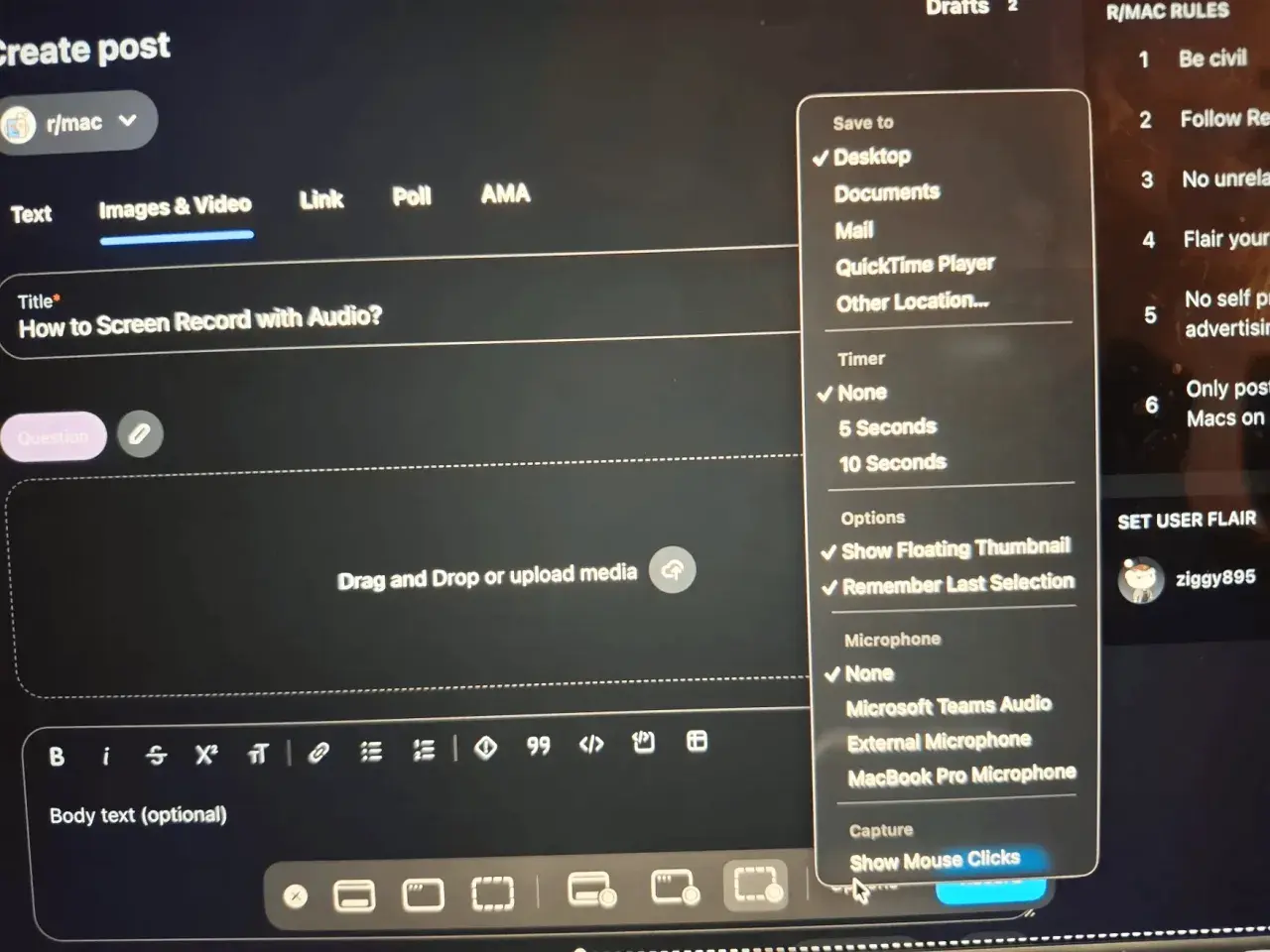
- Otwórz Audio MIDI Setup.
- Utwórz Multi-Output Device, żeby jednocześnie słyszeć dźwięk i wysyłać go do nagrania.
- Ustaw Multi-Output jako wyjście systemowe.
- W programie docelowym wybierz BlackHole jako wejście audio.
- Zrób próbne nagranie, bo przy pierwszej konfiguracji łatwo pomylić źródło odsłuchu z wejściem nagrywania.
To rozwiązanie dobrze działa, gdy chcesz zarejestrować lekcję online, syntezator software’owy albo playback z programu muzycznego. Jeśli potrzebujesz jednocześnie swojego głosu i dźwięku komputera, BlackHole obsługuje też bardziej rozbudowany scenariusz z Aggregate Device, ale do prostych zadań nie warto od razu komplikować układu.
Loopback i Audio Hijack, gdy liczy się wygoda
Jeśli regularnie nagrywasz audio i chcesz mieć mniej ręcznej konfiguracji, wtedy zaczynają mieć sens płatne narzędzia. Loopback kosztuje 99 USD, a Audio Hijack 69 USD. Loopback jest mocny w routingu, czyli w budowaniu wirtualnych połączeń między aplikacjami. Audio Hijack idzie krok dalej i pozwala nie tylko przechwycić dźwięk, ale też go przetwarzać, porządkować i zapisywać w gotowych sesjach.
Ja widzę to tak: BlackHole wybieram do jednorazowych albo sporadycznych nagrań, Loopback do bardziej złożonego routingu, a Audio Hijack wtedy, gdy sam proces nagrywania ma być powtarzalny i dopracowany. To nie jest sprzęt dla każdego, ale dla osoby pracującej z podcastami, lekcjami albo materiałami muzycznymi potrafi oszczędzić sporo czasu.
Jeśli chcesz tylko zamknąć dźwięk z aplikacji w prostym pliku, BlackHole zwykle wystarczy. Gdy jednak routing staje się stałym elementem pracy, wygoda Loopback albo Audio Hijack zaczyna bronić się szybciej, niż sugeruje sam koszt.
W Linuxie najważniejsze jest źródło monitor
W Linuxie punkt wyjścia jest inny, ale zasada pozostaje taka sama: nie nagrywasz mikrofonu, tylko wyjście audio. W praktyce szukasz źródła monitor, czyli sygnału „podsłuchującego” to, co trafia do głośników lub słuchawek. Przydaje się do tego PulseAudio Volume Control, a w nowszych środowiskach także PipeWire.
PulseAudio i pavucontrol
Jeżeli korzystasz z klasycznego PulseAudio, najprościej wejść w pavucontrol i przełączyć nagrywanie na monitor odpowiedniego urządzenia odtwarzającego. To metoda zaskakująco skuteczna, jeśli wiesz, z którego wyjścia korzysta system.
- Zainstaluj i uruchom pavucontrol.
- W programie nagrywającym ustaw odpowiednie wejście.
- W zakładce Recording wybierz monitor urządzenia, które odtwarza dźwięk.
- Uruchom odtwarzanie i sprawdź, czy poziom w nagraniu reaguje.
- Celuj w zapas około 6 dB, żeby nie przesterować sygnału.
To ostatnie jest ważne: jeśli wejście jest zbyt gorące, łatwo o clipping, czyli twarde przesterowanie, którego później nie da się sensownie naprawić. Lepiej zostawić trochę zapasu niż później walczyć z ostrym, zniekształconym plikiem.
Przeczytaj również: Jak sprawdzić wzmacniacz - Diagnoza końcówki mocy krok po kroku
PipeWire i nowoczesne środowiska
PipeWire działa podobnie, tylko w nieco nowocześniejszym modelu zarządzania dźwiękiem. Monitor ports są tam normalnym elementem ekosystemu, więc idea jest ta sama: przechwytujesz to, co idzie na sink, a nie sygnał z mikrofonu. Jeśli nie widzisz oczekiwanego źródła, problem zwykle leży w tym, jak dana sesja audio jest skonfigurowana, a nie w samym programie nagrywającym.
W praktyce na Linuxie nie próbuję zaczynać od skomplikowanych obejść. Najpierw sprawdzam, czy dany monitor jest widoczny w systemie, a dopiero później testuję konkretną aplikację. To oszczędza czas, bo większość problemów wynika nie z programu, tylko z błędnie wybranego źródła.
Która metoda ma sens w twoim przypadku
| Scenariusz | Najlepsza metoda | Koszt | Po co ją wybrać | Ograniczenie |
|---|---|---|---|---|
| Szybki zapis dźwięku z Windows | Audacity z WASAPI loopback | Darmowe | Najmniej konfiguracji, dobra kontrola poziomu | Trzeba pilnować właściwego urządzenia wyjściowego |
| Tylko jedna aplikacja na Windows 10 2004+ lub Windows 11 | OBS z Application Audio Capture | Darmowe | Izoluje konkretny program i nie łapie całego pulpitu | To źródło jest oznaczone jako beta |
| Mac i prosty routing systemowego audio | BlackHole | Darmowe | Dobry start bez wydatków | Wymaga poprawnego ustawienia Multi-Output Device |
| Mac i częste, złożone sesje | Loopback | 99 USD | Wygodny routing między aplikacjami | To wydatek, który ma sens głównie przy regularnym użyciu |
| Mac i rozbudowane nagrywanie z obróbką | Audio Hijack | 69 USD | Łączy nagrywanie, routing i dodatkowe przetwarzanie | Może być większy, niż potrzebujesz do prostego zadania |
| Linux i standardowe desktop audio | Monitor source w pavucontrol lub PipeWire | Darmowe | Najbardziej naturalna droga w tym środowisku | Nazwy i dostępność monitorów zależą od konfiguracji systemu |
Gdybym miał to uprościć do jednej zasady, powiedziałbym tak: jeśli nagranie ma być jednorazowe, zaczynaj od narzędzia darmowego i prostego. Jeśli robisz to cyklicznie, wtedy dopiero płatne rozwiązanie zaczyna mieć sens, bo oszczędza czas przy każdej kolejnej sesji.
Najczęstsze błędy, które psują nagranie już na początku
W tym temacie błędy są dość powtarzalne. Największy problem zwykle nie leży w jakości programu, tylko w złym przepięciu źródła albo w tym, że system wysyła dźwięk w inne miejsce, niż zakładamy.
- Nagrywanie mikrofonu zamiast wyjścia audio. To klasyka, zwłaszcza gdy appka domyślnie wybiera wejście z mikrofonu.
- Podwójny sygnał i echo. Jeśli nagrywasz przez OBS i jednocześnie zostawisz aktywne Desktop Audio oraz przechwytywanie aplikacji, łatwo zrobić bałagan w miksie.
- Zmiana słuchawek albo interfejsu w trakcie pracy. Jeśli zmienisz urządzenie odsłuchu, musisz sprawdzić, czy nadal nagrywasz właściwy tor.
- Przesterowanie. Gdy sygnał wejdzie za mocno, plik brzmi agresywnie i bywa bezużyteczny w dalszej obróbce.
- Brak zgody na dostęp do odpowiednich funkcji w macOS. Jeśli system blokuje dostęp do audio lub funkcji nagrywania ekranu i dźwięku, aplikacja po prostu nie zobaczy sygnału.
Ja zawsze robię krótki test przed właściwą sesją. Dziesięć sekund próbnego nagrania potrafi oszczędzić pół godziny nerwów, zwłaszcza gdy nagrywasz ważny fragment lekcji, podkład albo rozmowę.
Jak wycisnąć z pliku lepszą jakość bez kupowania sprzętu
Jeśli chcesz, żeby nagranie było użyteczne także po edycji, wystarczy kilka prostych nawyków. Nie poprawiają wszystkiego magicznie, ale robią większą różnicę niż większość „ulepszaczy” z internetu.
- Ustaw poziom tak, by sygnał miał zapas około 6 dB. To bezpieczny margines, który chroni przed clippingiem.
- Wyłącz dźwięki systemowe, powiadomienia i komunikaty aplikacji, które mogą wejść w środek nagrania.
- Jeśli materiał ma być później obrabiany, zapisuj go do formatu bezstratnego, na przykład WAV lub FLAC.
- Gdy rejestrujesz muzykę, zostaw odsłuch na słuchawkach. Wtedy nie wprowadzisz dodatkowego przesłuchu do mikrofonu.
- Jeśli nagrywasz z DAW, metronom i odsłuch testuj osobno. Czasem sam projekt brzmi dobrze, ale klik albo routing psuje gotowy plik.
- Rób krótki test po każdej większej zmianie ustawień, bo system lubi pamiętać stary wybór urządzenia dłużej, niż byśmy chcieli.
W muzyce szczególnie liczy się dyscyplina na wejściu. Łatwiej nagrać czysty sygnał od razu niż później ratować zbyt głośny, rozjechany albo zdublowany plik.
Gdybym zaczynał dziś od zera, wybrałbym tę ścieżkę
Jeśli zależy mi na szybkim, bezproblemowym efekcie, zaczynam od najprostszej drogi dla danego systemu. Na Windowsie biorę Audacity z loopbackiem albo OBS, gdy chcę tylko jedną aplikację. Na Macu stawiam na BlackHole, a gdy ten workflow staje się codziennością, rozważam Loopback albo Audio Hijack. Na Linuxie sprawdzam monitor źródła w pavucontrol lub PipeWire i nie komplikuję sobie życia, dopóki nie ma realnej potrzeby.
W praktyce nagrywanie dźwięku z komputera nie wymaga drogiego studia, ale wymaga jednej konsekwencji: trzeba przechwycić właściwy tor audio, a nie liczyć na szczęście. Jeśli zaczniesz od prostego testu, dopiero potem dodasz routing i edycję, dostaniesz czystszy materiał i mniej frustracji przy każdym kolejnym nagraniu.